

Wil je naast particuliere klanten ook zakelijke klanten bedienen met aparte prijzen?
Dan kun je in je webshop bij TheShopBuilders eenvoudig een B2B-omgeving instellen.
Heb je nog geen webshop bij TheShopBuilders? Bestel dan eerst je webshop en start direct met verkopen. Zodra je webshop actief is, kun je onderstaande stappen volgen om je B2B-instellingen te activeren.
In deze handleiding leer je:
- Hoe je een klantengroep “Bedrijven” instelt
- Hoe je zakelijke registraties controleert
- Hoe je prijzen alleen na inloggen toont (optioneel)
- Hoe je per product een aparte B2B-prijs instelt
Je hoeft hier geen technische kennis voor te hebben. Volg gewoon de stappen hieronder.
Stap 1: klantengroep “Bedrijven” toevoegen
Ga in het linkermenu naar:
Instellingen → Klantengroepen
Hier zie je een overzicht van bestaande klantgroepen, zoals:
- Bedrijven
- Particulieren (Standaard)
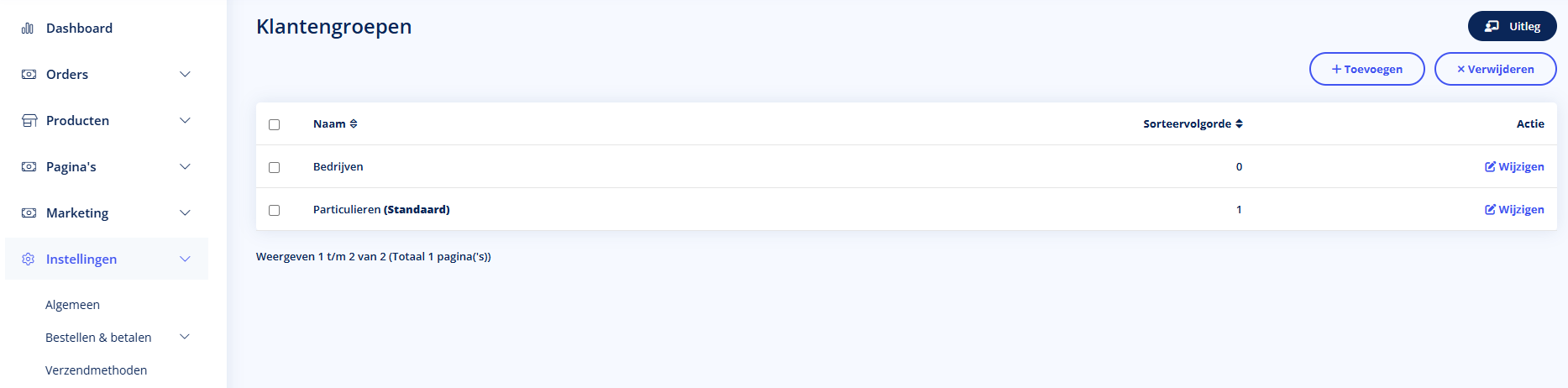
Wat moet je doen?
- Staat Bedrijven er al tussen? Klik dan op Wijzigen.
- Staat deze er nog niet? Klik rechtsboven op Toevoegen en maak een nieuwe groep aan met de naam Bedrijven.
Stap 2: Stel de klantengroep in
Nu ga je bepalen hoe zakelijke klanten zich registreren en wat ze moeten invullen.
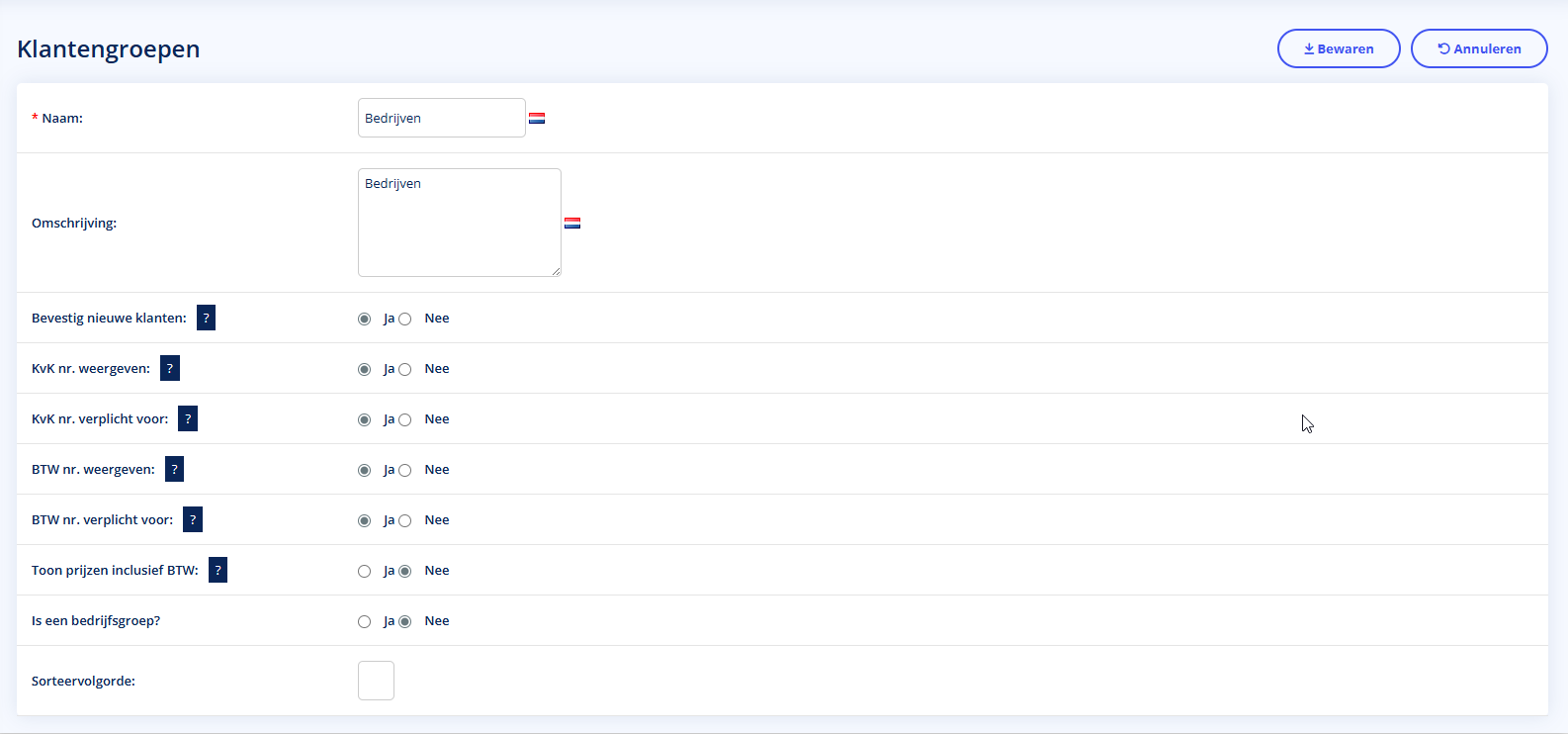
Hieronder zie je wat je meestal instelt bij een B2B webshop:
Bevestig nieuwe klanten → JA
Dit zorgt ervoor dat jij nieuwe zakelijke accounts eerst moet goedkeuren.
Waarom?
Zo voorkom je dat particulieren zich aanmelden als bedrijf om korting te krijgen.
KvK nummer weergeven → JA
KvK nummer verplicht → JA
Zo verzamel je direct de juiste bedrijfsgegevens.
BTW nummer weergeven → JA
BTW nummer verplicht → JA
Belangrijk voor facturatie en controle.
Toon prijzen inclusief BTW?
Dit is een keuze:
- Wil je zakelijke klanten prijzen exclusief BTW tonen? → kies Nee
- Wil je prijzen inclusief BTW tonen? → kies Ja
Bij veel B2B shops wordt gekozen voor exclusief BTW.
Is een bedrijfsgroep? → JA
Hiermee herkent het systeem deze groep als zakelijk.
Klik daarna rechtsboven op Bewaren.
Stap 3: Controleer je instellingen
Nu zorg je ervoor dat:
- De klantengroep actief is
- Je bepaalt of prijzen zichtbaar zijn zonder inloggen
Ga naar:
Instellingen → Algemeen → Opties → Account
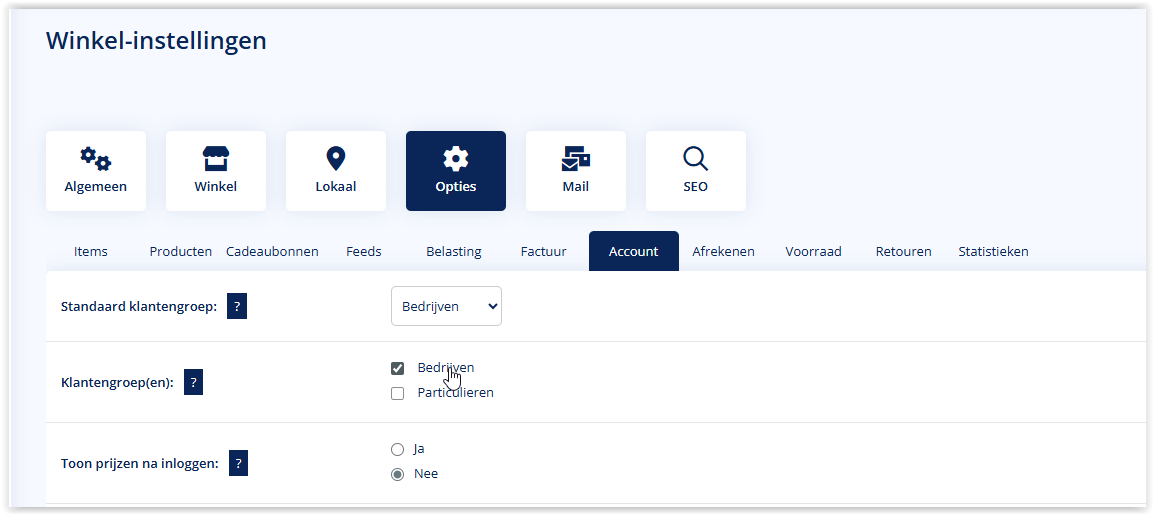
Standaard klantengroep
Meestal zet je deze op:
Bedrijven
Zo komen normale klanten automatisch in de juiste groep.
Klantgroep(en)
Zorg dat hier op z’n minst ‘Bedrijven’ staat aangevinkt.
Toon prijzen na inloggen (optioneel)
Wil je een echte B2B-ervaring?
Zet dan:
Toon prijzen na inloggen → JA
Dan zien bezoekers pas prijzen nadat ze zijn ingelogd.

Klik daarna op Bewaren.
Stap 4: Zakelijke klanten goedkeuren
Wanneer een bedrijf zich registreert en je hebt “Bevestig nieuwe klanten” aangezet, moet je ze eerst goedkeuren.
Ga naar:
Orders → Klanten

Zo werkt het:
- Open de klant
- Controleer KvK en BTW
- Zet klant op:
- Goedgekeurd = Ja
- Klantengroep = Bedrijven
- Klik op Opslaan
Nu kan deze klant inloggen en ziet hij de bedrijfsprijzen.
Stap 5: B2B-prijzen instellen
Nu ga je het belangrijkste doen: een aparte prijs instellen voor de klantengroep “Bedrijven”.
Ga naar:
Producten → Producten → Open een product → Tabblad “Aanbieding”
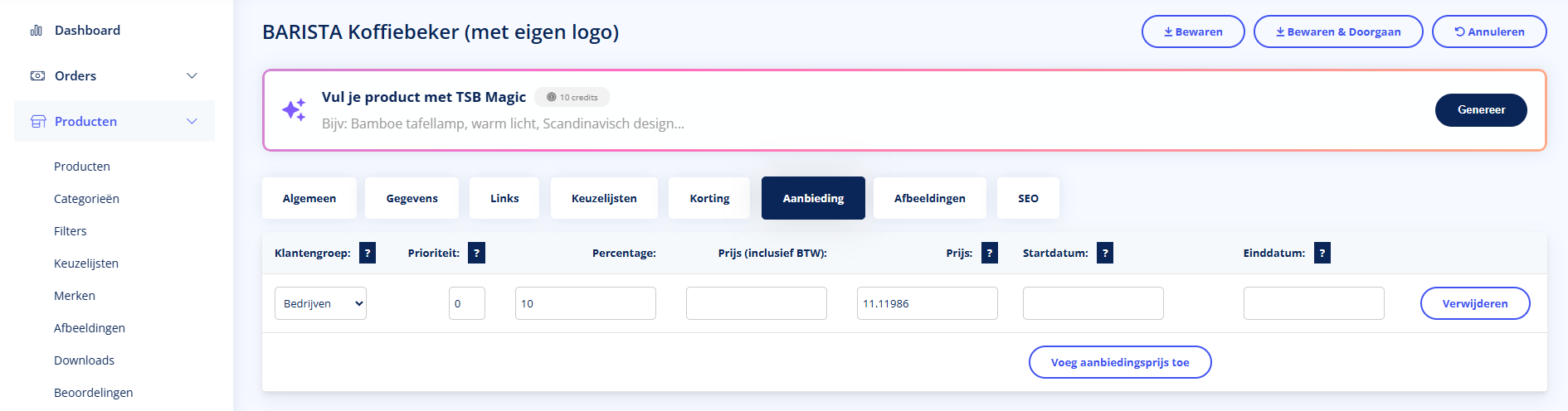
Zo voeg je een bedrijfsprijs toe:
- Klik op Voeg aanbiedingsprijs toe
- Kies bij Klantengroep → Bedrijven
- Vul de gewenste prijs in
- Zet prioriteit op 0 of 1
- Start- en einddatum leeg laten als het altijd geldig is
- Klik op Bewaren
Wat gebeurt er nu?
- Particulieren zien de normale prijs
- Ingelogde bedrijven zien automatisch de speciale bedrijfsprijs
Belangrijk om te weten
Je moet deze prijs per product instellen.
Als je dit niet doet, ziet de klantengroep Bedrijven gewoon de standaardprijs.
Checklijst B2B webshop
Loop deze checklist even door:
✓ Klantengroep “Bedrijven” aangemaakt
✓ KvK en BTW verplicht ingesteld
✓ Nieuwe klanten moeten worden goedgekeurd
✓ Klantgroepen correct aangevinkt in Account-instellingen
✓ (Optioneel) Prijzen pas zichtbaar na inloggen
✓ Testaccount “Bedrijven” aangemaakt
✓ Per product een bedrijfsprijs toegevoegd
✓ Getest of bedrijfsaccount juiste prijs ziet
Klaar 🎉
Je webshop is nu ingericht als B2B webshop met aparte prijzen voor bedrijven.
