




Met Google Analytics zie je wat bezoekers in je webwinkel doen: hoeveel mensen er langskomen, waar ze vandaan komen, welke pagina’s ze bekijken en waar ze afhaken. In deze handleiding koppel je Analytics aan je webwinkel. Dat kan op twee manieren; we leggen ze allebei uit en vertellen welke we aanraden.
Analytics of Search Console?
Die twee worden vaak door elkaar gehaald. Kort gezegd: Search Console gaat over hoe Google je webwinkel ziet en op welke zoekwoorden je gevonden wordt – dus alles vóór de klik. Analytics gaat over wat bezoekers daarna in je winkel doen. Ze vullen elkaar aan; je kunt ze prima allebei gebruiken. Voor Search Console lees je Google Search Console koppelen aan je webwinkel.
Twee manieren om te koppelen
- Rechtstreeks met je metings-ID – de snelste route. Je plakt één code in je webwinkel en klaar. Prima als je vooral bezoekcijfers wilt zien.
- Via Google Tag Manager – wat wij aanraden. Je plakt één code in je webwinkel en regelt Analytics daarna vanuit Tag Manager. Wil je later ook Google Ads of een Meta-pixel toevoegen, dan hoef je niets meer aan je webwinkel te veranderen. Bovendien regel je zo netjes dat er pas gemeten wordt als je bezoeker daar toestemming voor geeft.
Kies er één. Vul je allebei de velden in, dan wordt elk bezoek dubbel geteld en kloppen je cijfers niet meer.
Stap 1: Maak een Google Analytics-account aan
Heb je al een Analytics-account? Ga dan door naar stap 2.
- Ga naar analytics.google.com en log in met je Google-account. Gebruik bij voorkeur een account waar ook je collega’s bij kunnen.
- Maak een account aan. Vul hier de naam van je bedrijf in.
- Maak daarna een property aan: de naam van je webwinkel, tijdzone Nederland en valuta Euro. Die tijdzone en valuta bepalen hoe je rapporten er straks uitzien, dus zet ze meteen goed.
- Beantwoord de vragen over je bedrijf en ga akkoord met de voorwaarden.
- Kies bij het starten van de gegevensverzameling voor Web en vul de URL van je webwinkel in (bijvoorbeeld https://jouwdomein.nl) plus een naam voor de stream.
Analytics maakt nu een metings-ID voor je aan. Dat is de code die je zo nodig hebt.
Stap 2: Zoek je metings-ID op
Klik linksonder op het tandwiel (Beheer) en ga naar Gegevensstreams. Klik op je stream. Rechtsboven staat het METINGS-ID: een code die begint met G-.

Klik op het kopieericoontje ernaast, dan staat de code op je klembord.
Route A: het metings-ID rechtstreeks in je webwinkel
- Log in op het beheer van je webwinkel en ga naar Instellingen > Algemeen. Blijf op het tabblad Algemeen staan.
- Plak je code in het veld Google Analytics. Alleen de code zelf dus, bijvoorbeeld
G-12345ABCD, en niet een heel script. - Klik rechtsboven op Bewaren.
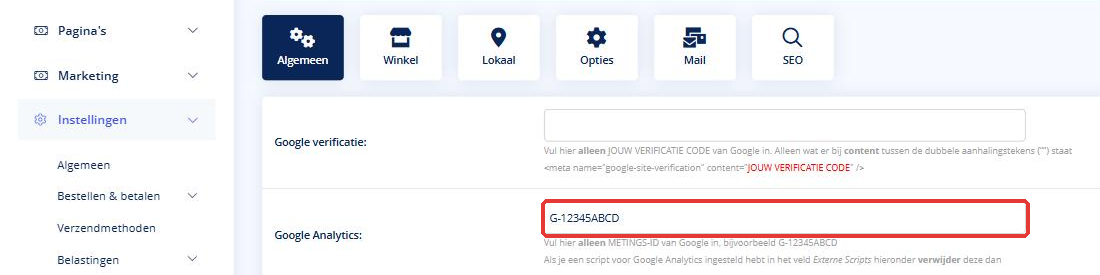
Staat er verderop op dezelfde pagina bij Externe Scripts nog een oud Analytics-script? Haal dat weg. Anders meet je alles dubbel.
Route B: via Google Tag Manager
Iets meer werk aan de voorkant, maar daarna veel makkelijker uit te breiden.
1. Maak een Tag Manager-account
Ga naar tagmanager.google.com en maak een account aan. Vul je bedrijfsnaam in, geef de container de naam van je domein en kies als platform Web.
2. Zet Analytics in Tag Manager
- Klik in je werkruimte op Tags en daarna op Nieuw.
- Kies als tagtype Google-tag en vul bij de tag-ID je metings-ID in (die
G-code uit stap 2). - Kies als trigger Initialization – All Pages.
- Sla de tag op en klik rechtsboven op Verzenden om te publiceren. Vergeet die laatste stap niet: zonder publiceren staat je tag nog niet live.
3. Zoek je container-ID op
Je container-ID staat op de accountspagina van Tag Manager en bovenin je werkruimte. Het begint met GTM-.

4. Zet de code in je webwinkel
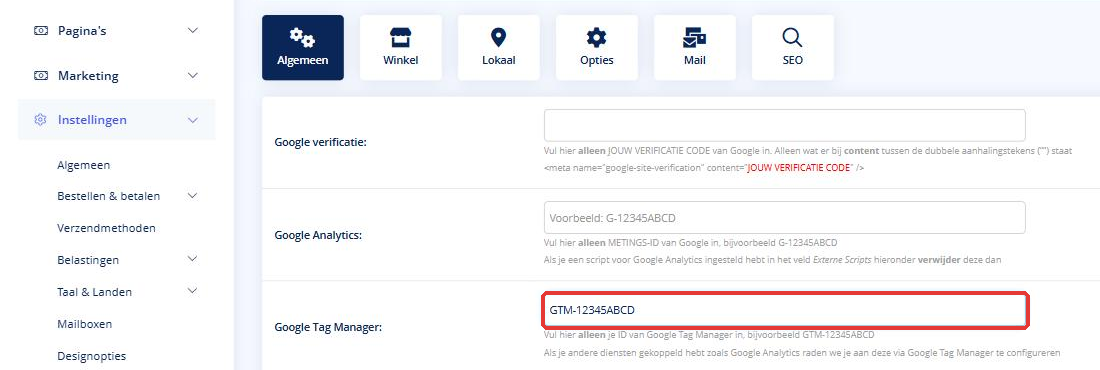
- Ga in het beheer van je webwinkel naar Instellingen > Algemeen, tabblad Algemeen.
- Plak je container-ID in het veld Google Tag Manager, bijvoorbeeld
GTM-12345ABCD. - Laat het veld Google Analytics leeg. Analytics loopt nu immers via Tag Manager.
- Klik rechtsboven op Bewaren.
Controleren of het werkt
- Open je webwinkel in een nieuw tabblad en accepteer de cookies in de banner.
- Ga in Analytics naar Rapporten > Realtime.
- Binnen een minuut zie je jezelf als actieve gebruiker verschijnen.
Zie je niets? Loop dan deze drie dingen na: heb je in Tag Manager op Verzenden geklikt, heb je in je webwinkel op Bewaren geklikt, en heb je de cookies op je eigen site daadwerkelijk geaccepteerd? Zonder toestemming meet Analytics namelijk niet.
Cookies en toestemming
Je webwinkel heeft een cookiebanner waarin bezoekers zelf kiezen wat ze goedvinden. Analytics valt onder tracking. Geeft een bezoeker daar geen toestemming voor, dan wordt hij niet gemeten – dat hoort zo en dat is precies wat de wet vraagt.
Zet je zelf scripts in het veld Externe Scripts, let dan op in welk vak je ze plaatst: gebruikerservaring (tracking) of marketing (targeting). Dat bepaalt onder welke toestemming ze geladen worden.
Veelvoorkomende problemen
- Alles wordt dubbel geteld – je hebt zowel het Analytics-veld als het Tag Manager-veld ingevuld, of er staat nog een oud script bij Externe Scripts. Haal er één weg.
- Je ziet vooral jezelf – dat klopt in het begin. Bekijk je eigen winkel in een privévenster als je je cijfers zuiver wilt houden.
- Je wilt ook bestellingen en omzet meten – dat gaat verder dan bezoekcijfers. Neem contact op met support@theshopbuilders.com, dan kijken we mee wat er voor jouw shop mogelijk is.
Meer lezen
- Google Search Console koppelen aan je webwinkel
- Hoe voeg ik mijn sitemap toe aan Google?
- Hoe kan ik mijn positie in Google verbeteren?
Kom je er niet uit? Onze supportafdeling helpt je graag verder via support@theshopbuilders.com.