






Google Search Console is een gratis tool van Google waarmee je precies ziet hoe Google jouw webwinkel bekijkt: welke pagina’s zijn opgenomen in de zoekresultaten, op welke zoekwoorden je gevonden wordt en waar eventuele problemen zitten. In deze handleiding lees je hoe je jouw webwinkel in een paar stappen koppelt aan Google Search Console.
Wat kun je met Google Search Console?
- Zien op welke zoekwoorden bezoekers je webwinkel vinden, hoe vaak je resultaat getoond wordt en hoe vaak erop geklikt wordt.
- Controleren welke pagina’s Google heeft geïndexeerd – en welke niet, met de reden erbij.
- Je sitemap indienen, zodat Google al je categorieën, producten en blogs sneller vindt.
- Meldingen ontvangen over problemen, bijvoorbeeld pagina’s die niet bereikbaar zijn.
Search Console is dus geen bezoekersstatistiek zoals Google Analytics, maar een kijkje in de keuken van Google Zoeken. De twee vullen elkaar prima aan.
Stap 1: Log in bij Google Search Console
Ga naar search.google.com/search-console en log in met je Google-account. Heb je nog geen Google-account, maak er dan eerst één aan. Gebruik bij voorkeur een account waar ook je collega’s bij kunnen, bijvoorbeeld het algemene e-mailadres van je bedrijf.
Stap 2: Voeg je webwinkel toe als property
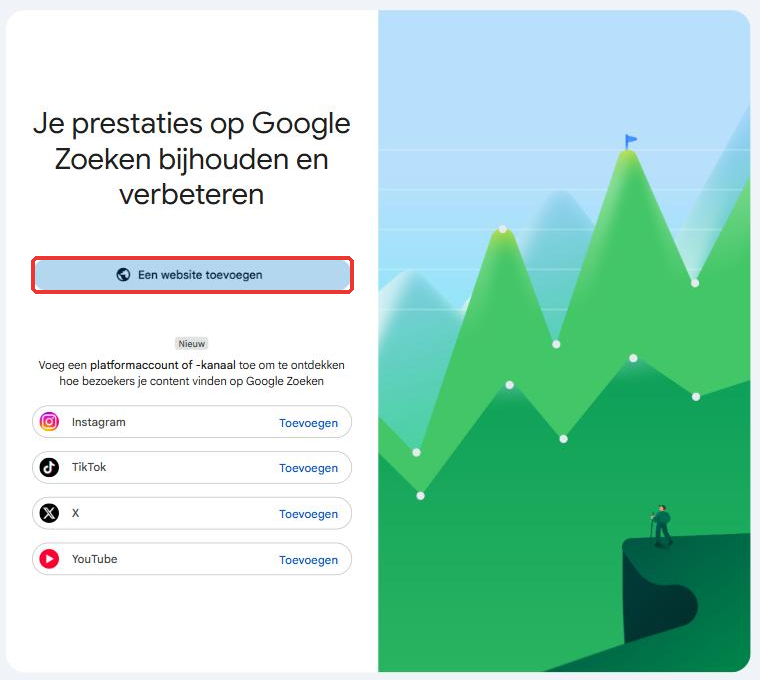
Klik op Een website toevoegen. Staat er al een website in Search Console? Klik dan linksboven op de naam van je huidige property en kies onderaan Property toevoegen.
Google vraagt nu welk type property je wilt aanmaken. Je hebt twee keuzes:
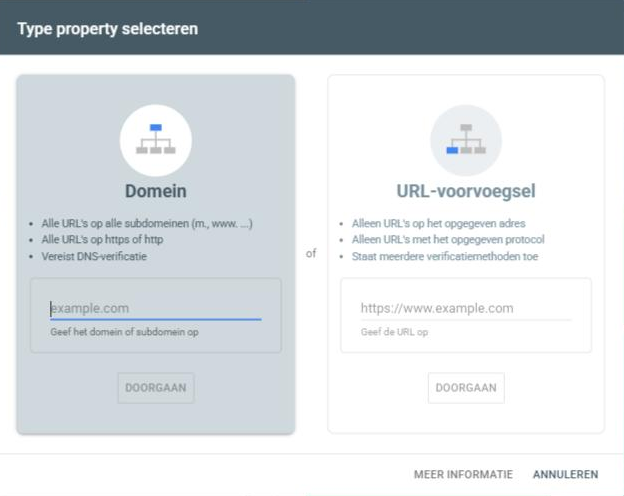
- Domein – bijvoorbeeld jouwdomein.nl. Hiermee meet je alles bij elkaar: met en zonder www, http en https, en alle subdomeinen. Deze variant kun je alleen verifiëren met een DNS-record bij je domeinprovider.
- URL-voorvoegsel – bijvoorbeeld https://www.jouwdomein.nl. Hiermee meet je precies dat ene adres. Je kunt kiezen uit meerdere verificatiemethoden, waaronder de HTML-tag die je zo in je webwinkel plakt.
Ons advies: kies URL-voorvoegsel als je snel wilt starten. Die verificatie regel je volledig zelf in je webwinkel, zonder dat je iets aan je domeinnaam hoeft te wijzigen. Wil je liever alle varianten in één overzicht, kies dan Domein en volg stap 4.
Stap 3: Verifiëren met de HTML-tag
Deze methode hoort bij het type URL-voorvoegsel.
- Vul het volledige adres van je webwinkel in, precies zoals bezoekers hem zien – inclusief https:// en wel of geen www. Klik op Doorgaan.
- Klap in het scherm Eigendom verifiëren de methode Html-tag open. Je ziet dan een regel zoals hieronder.
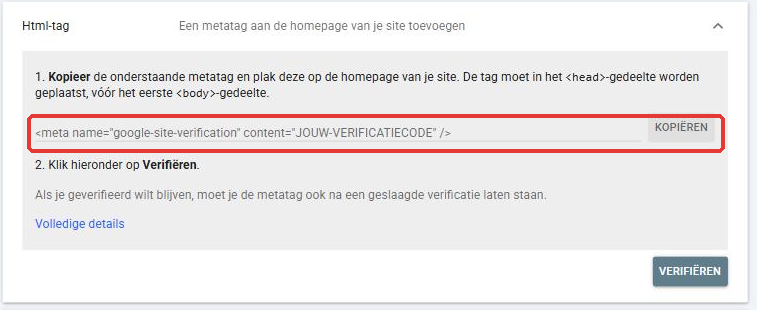
- Kopieer alleen de code tussen de aanhalingstekens achter content, dus niet de hele metatag.
- Log in op het beheer van je webwinkel en ga naar Instellingen > Algemeen. Blijf op het tabblad Algemeen staan en plak de code in het veld Google verificatie. Klik daarna rechtsboven op Bewaren.
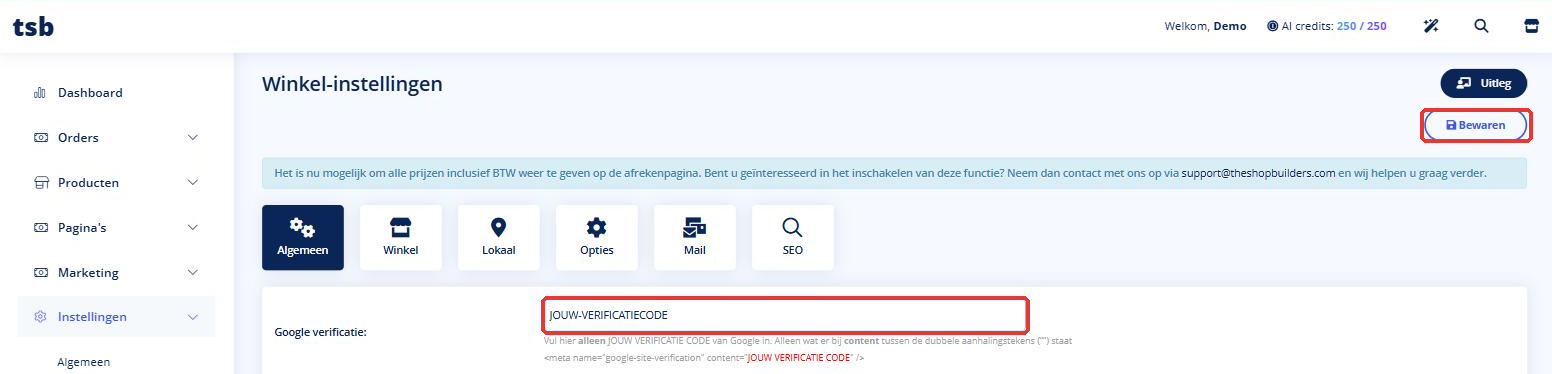
- Ga terug naar Google Search Console en klik op Verifiëren. Google haalt je homepage op en ziet de code staan.
Let op: laat de code daarna gewoon in het veld staan. Verwijder je hem, dan raak je de verificatie kwijt en daarmee de toegang tot je gegevens.
Stap 4: Verifiëren met een DNS-record
Kies je voor een Domein-property, dan accepteert Google alleen verificatie via DNS. Je krijgt een TXT-record dat je toevoegt bij de partij die de DNS van je domeinnaam beheert.
Staat je domeinnaam bij TheShopBuilders en gebruik je onze naamservers? Dan regel je dat zelf in je klantomgeving:
- Kopieer in Search Console de waarde van het TXT-record.
- Ga naar theshopbuilders.com, klik rechtsboven op Inloggen en daarna op Domeinen.
- Klik bij je domeinnaam op Beheren en vervolgens rechts op DNS-records.
- Vul onderaan bij Record toevoegen in: Type TXT, Naam
@en bij Waarde de tekst van Google. TTL laat je op 300 staan. - Klik op Record toevoegen.
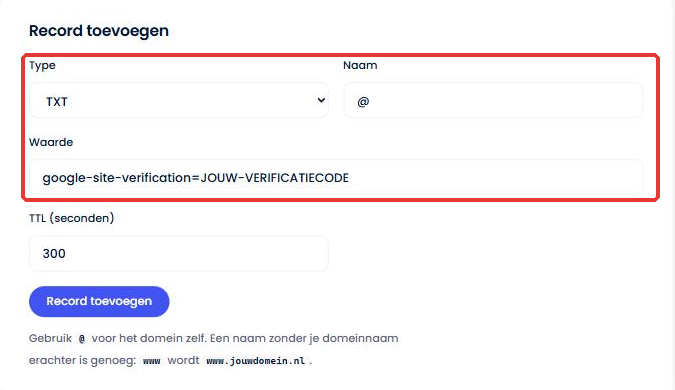
- Ga terug naar Google Search Console en klik op Verifiëren. Meestal lukt dat binnen enkele minuten, soms duurt het tot 24 uur voordat Google het record ziet.
Zie je bij DNS-records de melding De DNS staat bij een andere partij? Dan wijzen de naamservers van je domein naar iemand anders en voeg je het TXT-record dáár toe. In Wat zijn naamservers en DNS-records? lees je wat naamservers en records precies doen, en hoe je ze omzet.
Ook hier geldt: laat het TXT-record staan, anders vervalt je verificatie.
Stap 5: Dien je sitemap in
Je webwinkel maakt automatisch een sitemap aan: een bestand met links naar al je categorieën, producten, pagina’s en blogs. Je vindt hem altijd op https://jouwdomein.nl/sitemap.xml.
- Klik in Search Console in het linkermenu op Sitemaps.
- Vul achter je domeinnaam sitemap.xml in.
- Klik op Verzenden.

Google leest de sitemap daarna regelmatig opnieuw uit. Nieuwe producten en pagina’s hoef je dus niet apart aan te melden.
En dan?
Google heeft even tijd nodig. Reken op een paar dagen tot enkele weken voordat je de eerste cijfers ziet. Daarna zijn dit de rapporten die je het vaakst zult gebruiken:
- Prestaties – op welke zoekwoorden word je getoond, hoe vaak wordt er geklikt en op welke positie sta je?
- Pagina’s – welke pagina’s staan wel en niet in Google, en waarom niet?
- URL-inspectie – controleer een losse pagina, bijvoorbeeld een nieuw product, en vraag indexering aan.
Meer lezen
- Hoe voeg ik mijn sitemap toe aan Google?
- Wat zijn naamservers en DNS-records?
- Hoe kan ik mijn positie in Google verbeteren?
- Waarom wordt mijn webwinkel niet gevonden in Google?
- Google Analytics koppelen aan je webwinkel
Kom je er niet uit? Onze supportafdeling helpt je graag verder via support@theshopbuilders.com.