

Met de taal- en landeninstellingen in TheShopBuilders bepaal je in welke talen je webshop beschikbaar is en naar welke landen je levert. Deze instellingen zijn essentieel voor een goede klantervaring en het correct verwerken van bestellingen.
Talen beheren
Ga naar Instellingen → Taal & Landen → Talen om de taalinstellingen te beheren. Hier zie je welke talen actief zijn in je webshop en kun je nieuwe talen toevoegen of bestaande aanpassen.
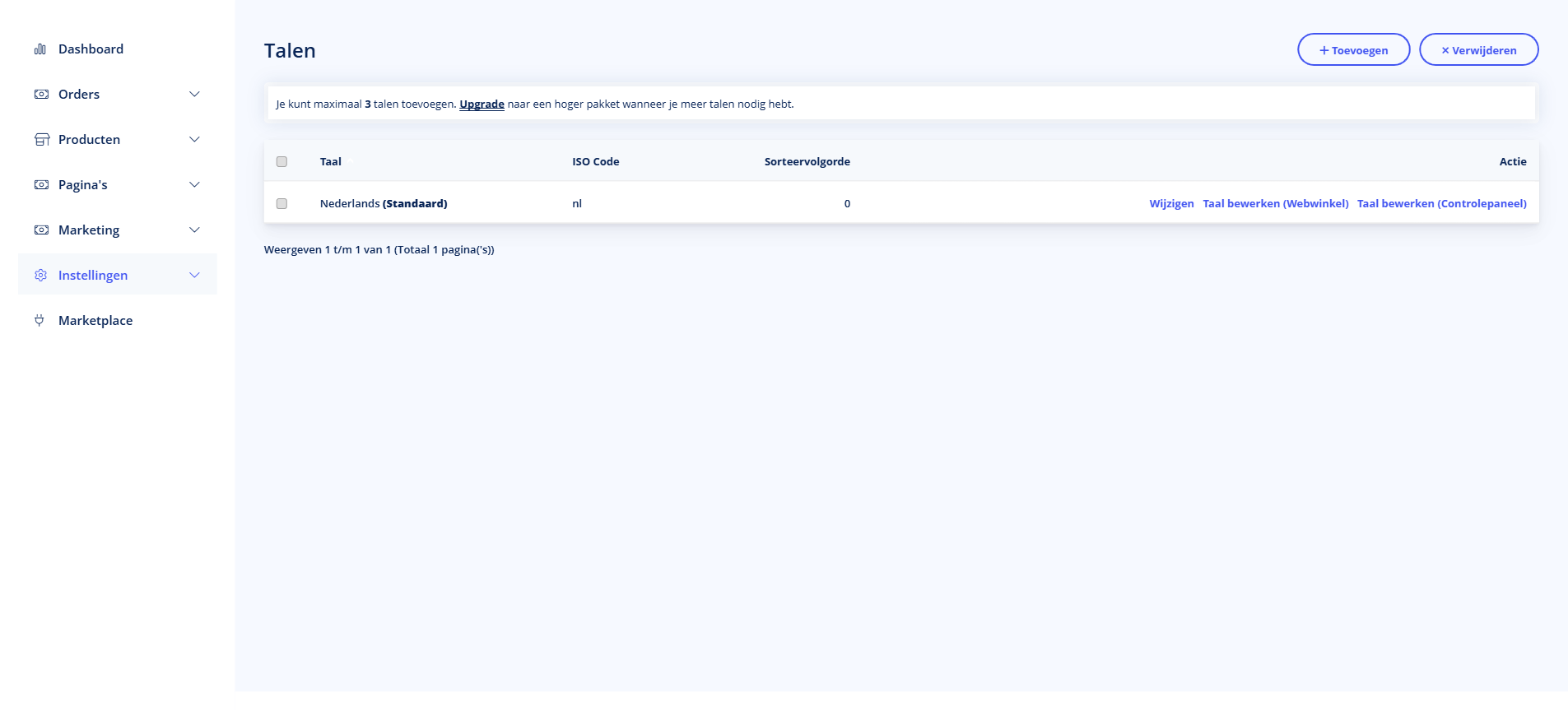
Een taal toevoegen
- Ga naar Instellingen → Taal & Landen → Talen.
- Klik op Toevoegen (plusteken).
- Vul de volgende gegevens in:
- Taalnaam – De naam van de taal (bijv. “English”).
- Code – De ISO-taalcode (bijv. “en” voor Engels, “nl” voor Nederlands, “de” voor Duits, “fr” voor Frans).
- Landinstellingen – De locale-code voor datumnotatie en getalnotatie (bijv. “en_GB” voor Brits Engels).
- Afbeelding – Upload een vlaggetje of icoon dat bij de taal hoort.
- Map – De map in het systeem waar de taalbestanden staan.
- Status – Zet op ‘Ingeschakeld’ om de taal actief te maken.
- Sorteervolgorde – Bepaal de volgorde waarin talen worden weergegeven.
- Klik op Opslaan.
Standaardtaal instellen
De standaardtaal van je webshop stel je in via Instellingen → Winkel-instellingen onder het tabblad Lokaal. De standaardtaal is de taal die bezoekers als eerste zien wanneer ze je webshop bezoeken.
Vertalingen beheren
Wanneer je meerdere talen activeert, moet je de content van je webshop vertalen. Dit geldt voor:
- Productteksten – Productnamen, beschrijvingen en meta-tags moeten per taal worden ingevuld bij het bewerken van een product.
- Categorienamen – Vertaal categorienamen en beschrijvingen via het categoriebeheer.
- Informatiepagina’s – Maak vertalingen aan van je pagina’s zoals Algemene Voorwaarden, Privacybeleid, etc.
- E-mailtemplates – Vertaal de automatische e-mails die naar klanten worden verstuurd.
Landen beheren
Ga naar Instellingen → Taal & Landen → Landen om te beheren naar welke landen je webshop levert en welke landen beschikbaar zijn voor klantregistratie.
Landen activeren of deactiveren
- Ga naar Instellingen → Taal & Landen → Landen.
- Zoek het land dat je wilt activeren of deactiveren.
- Klik op Bewerken (potlood-icoon).
- Zet de Status op ‘Ingeschakeld’ (actief) of ‘Uitgeschakeld’ (inactief).
- Klik op Opslaan.
Alleen geactiveerde landen worden getoond in het land-selectiemenu tijdens het registreren en afrekenen.
Regio’s en provincies
Bij sommige landen kun je ook regio’s of provincies beheren. Dit is nuttig voor het instellen van regiospecifieke verzendkosten of belastingtarieven. Open een land en ga naar het tabblad Regio’s om deze te bekijken of aan te passen.
Valuta-instellingen
Naast talen en landen kun je ook meerdere valuta’s instellen via Instellingen → Taal & Landen → Valuta’s. Hiermee kunnen klanten prijzen zien in hun eigen valuta. De wisselkoersen kun je handmatig invoeren of automatisch laten bijwerken.
Tips
- Begin met je primaire markt – Richt je eerst op je hoofdmarkt (bijv. Nederland) en voeg later extra talen en landen toe.
- Volledige vertalingen – Activeer een taal pas als je alle content volledig hebt vertaald. Een webshop met onvertaalde teksten komt onprofessioneel over.
- Beperk je landen – Activeer alleen landen waarnaar je daadwerkelijk kunt leveren. Dit voorkomt bestellingen die je niet kunt verwerken.
- SEO-voordeel – Meertaligheid kan je vindbaarheid in zoekmachines verbeteren voor internationale zoekopdrachten.
Vaste teksten aanpassen
Je webshop bevat een groot aantal vaste teksten die standaard door TheShopBuilders zijn ingesteld. Denk hierbij aan teksten in bevestigingsmails, knoppen zoals “Inloggen”, “Registreren” of “Winkelmandje”, en andere interface-teksten. Je kunt al deze teksten naar wens aanpassen.
Zo pas je vaste teksten aan
Ga naar Instellingen → Taal & Landen → Talen en klik op Taal bewerken (Webwinkel) achter de taal waarvan je de teksten wilt wijzigen. Er opent een pagina met alle vaste teksten, gegroepeerd per categorie (bijvoorbeeld account, checkout, mail, product, enzovoort).
Klik op een categorie om deze uit te klappen en de bijbehorende teksten te zien. Je kunt ook op Toon / Verberg alle klikken om alle categorieën tegelijk te openen. Gebruik vervolgens de zoekfunctie van je browser (Ctrl+F op Windows of Cmd+F op Mac) om snel een specifieke tekst te vinden. Pas de gewenste tekst(en) aan in de invoervelden en klik onderaan op Bewaren om de wijzigingen op te slaan.