

In TheShopBuilders voeg je eenvoudig nieuwe producten toe aan je webshop. Het toevoegformulier bestaat uit verschillende tabbladen waarin je alle productinformatie kunt invoeren, van basisgegevens zoals de naam en prijs tot geavanceerde opties zoals keuzelijsten, kortingen en SEO-instellingen.
Een nieuw product aanmaken
Ga in het TSB admin-paneel naar Producten → Producten en klik rechtsboven op de knop + Toevoegen. Je kunt kiezen om het product te vullen met behulp van TSB Magic (AI-assistent) of de productinformatie handmatig in te voeren.
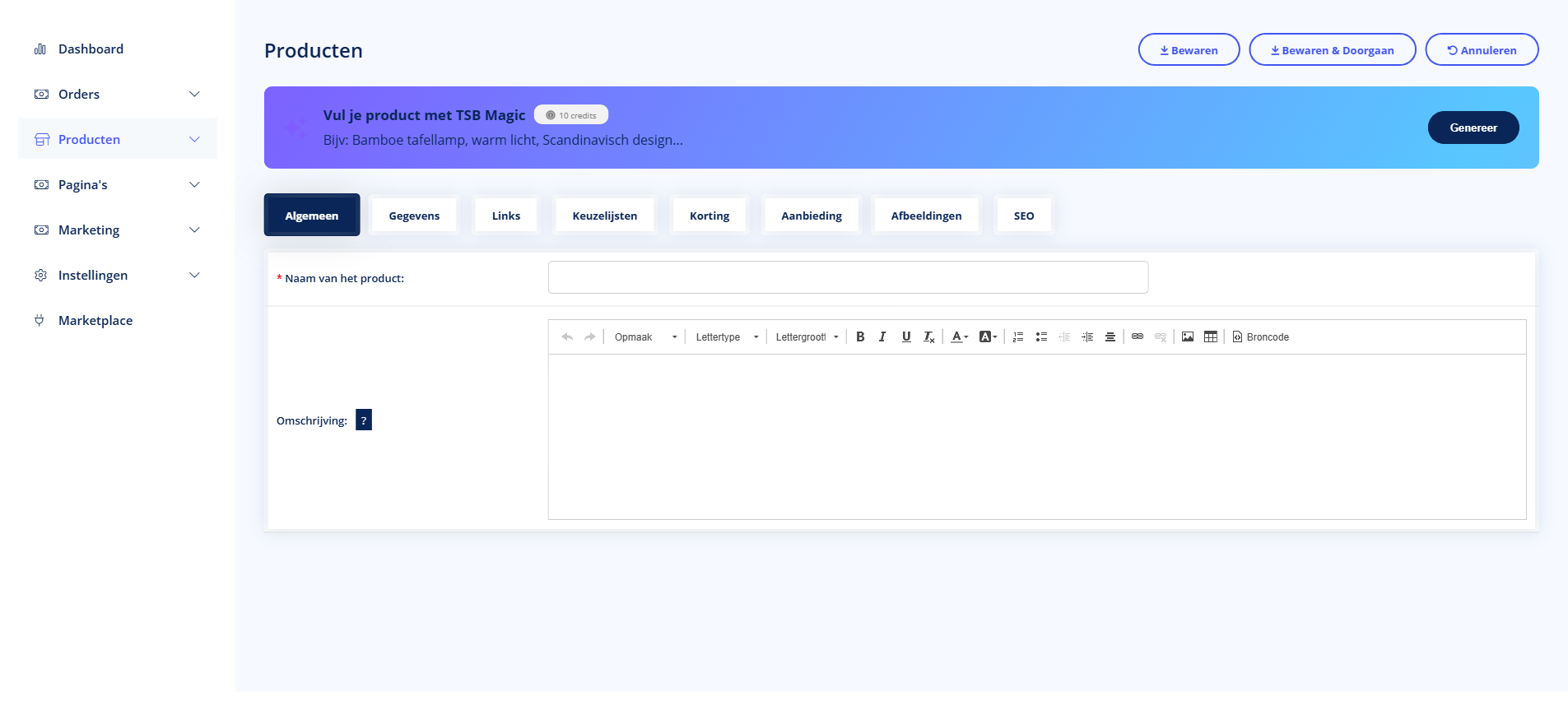
TSB Magic: product vullen met AI
Bovenaan het formulier vind je de TSB Magic-functie. Hiermee kun je met behulp van kunstmatige intelligentie automatisch productinformatie laten genereren. Typ een korte beschrijving van je product (bijv. “Bamboe tafellamp, warm licht, Scandinavisch design”) en klik op Genereer. TSB Magic vult dan automatisch de productnaam, omschrijving en andere velden in. Dit kost 10 AI-credits per generatie.
Tabblad: Algemeen
Op het tabblad Algemeen vul je de basisinformatie van het product in:
- Naam van het product (verplicht) – De productnaam die klanten zien in je webshop. Kies een duidelijke, beschrijvende naam.
- Omschrijving – Een uitgebreide productbeschrijving. Gebruik de teksteditor om de tekst op te maken met opmaak, afbeeldingen en links. Een goede omschrijving helpt niet alleen je klanten maar ook je vindbaarheid in zoekmachines.
- Korte omschrijving – Een beknopte samenvatting die op overzichtspagina’s wordt getoond.
- Meta tag titel – De titel die in zoekmachines wordt weergegeven (SEO).
- Meta tag beschrijving – De beschrijving die in zoekresultaten verschijnt.
- Tags – Voeg relevante tags toe om het product vindbaar te maken binnen je webshop.
Tabblad: Gegevens
Het tabblad Gegevens bevat de technische en financiële productinformatie:
- Model / Artikelnummer (verplicht) – Een uniek artikelnummer of modelnummer voor je product. Dit wordt gebruikt voor interne administratie en kan op de productpagina worden getoond.
- SKU – Stock Keeping Unit, een aanvullend identificatienummer.
- EAN / barcode – Het EAN-nummer (European Article Number) of barcode van het product.
- Prijs – De verkoopprijs van het product (exclusief of inclusief BTW, afhankelijk van je instellingen).
- Belastinggroep – Selecteer de juiste belastinggroep (bijv. BTW Hoog 21%, BTW Laag 9%).
- Aantal / Voorraad – Het huidige voorraadaantal. Wanneer de voorraad op 0 staat, wordt het product als ‘uitverkocht’ weergegeven.
- Minimum bestelhoeveelheid – Het minimale aantal dat een klant moet bestellen.
- Voorraadstatus – Stel in of je de voorraad wilt bijhouden. Bij ‘Niet op voorraad’ wordt het product getoond als uitverkocht.
- Verzending vereist – Geef aan of het product fysiek verzonden moet worden. Zet dit uit voor digitale producten.
- Gewicht en afmetingen – Vul het gewicht (kg) en de afmetingen (lengte, breedte, hoogte) in. Deze worden gebruikt voor het berekenen van verzendkosten.
- Datum beschikbaar – Stel een datum in waarop het product beschikbaar wordt (handig voor pre-orders).
- Status – Zet op ‘Geactiveerd’ om het product zichtbaar te maken in je webshop, of ‘Gedeactiveerd’ om het te verbergen.
- Sorteervolgorde – Bepaal de positie van het product in overzichten.
Tabblad: Links
Op het tabblad Links koppel je het product aan categorieën en andere structurele elementen:
- Fabrikant / Merk – Selecteer het merk of de fabrikant van het product.
- Categorieën – Wijs het product toe aan een of meerdere categorieën. Een product kan in meerdere categorieën tegelijk staan.
- Filters – Koppel filterwaarden aan het product (bijv. kleur: rood, materiaal: katoen).
- Gerelateerde producten – Voeg gerelateerde producten toe die op de productpagina worden weergegeven als suggesties.
Tabblad: Keuzelijsten
Hier voeg je productopties toe waarmee klanten hun aankoop kunnen personaliseren:
- Keuzelijsten toevoegen – Koppel een bestaande keuzelijst aan het product (bijv. maat, kleur, materiaal).
- Opties per keuzelijst – Stel per optiewaarde een eventuele prijstoeslag, voorraad en artikelnummer in.
Zie de pagina Keuzelijsten voor meer informatie over het aanmaken en beheren van keuzelijsten.
Tabblad: Korting
Stel kwantumkortingen in voor het product:
- Klantengroep – Selecteer voor welke klantengroep de korting geldt.
- Aantal – Vanaf welk aantal de korting ingaat.
- Prijs – De kortingsprijs per stuk bij het opgegeven aantal.
- Datum van/tot – De periode waarin de korting geldig is.
- Prioriteit – Bij meerdere kortingsregels bepaalt de prioriteit welke korting wordt toegepast.
Tabblad: Aanbieding
Maak een tijdelijke aanbieding aan voor het product:
- Klantengroep – Voor welke klantengroep de aanbieding geldt.
- Aanbiedingsprijs – De speciale prijs tijdens de actieperiode.
- Datum van/tot – De begin- en einddatum van de aanbieding.
- Prioriteit – De prioriteit ten opzichte van andere aanbiedingen.
Tijdens een actieve aanbieding wordt de oorspronkelijke prijs doorgestreept en de aanbiedingsprijs getoond op de productpagina.
Tabblad: Afbeeldingen
Upload productafbeeldingen om je product visueel te presenteren:
- Hoofdafbeelding – De primaire productfoto die als eerste wordt getoond.
- Extra afbeeldingen – Voeg meerdere extra afbeeldingen toe die klanten kunnen bekijken in een galerij.
- Sorteervolgorde – Sleep afbeeldingen om de volgorde te bepalen.
Zie de pagina Afbeeldingen voor tips over optimale productfotografie.
Tabblad: SEO
Optimaliseer het product voor zoekmachines:
- SEO URL (slug) – Een zoekmachinevriendelijke URL voor het product. Gebruik relevante zoekwoorden, gescheiden door streepjes.
- Meta titel – De titel die in zoekresultaten wordt weergegeven.
- Meta beschrijving – Een overtuigende beschrijving voor zoekresultaten (max. 160 tekens).
- Meta zoekwoorden – Relevante zoekwoorden voor het product.
Product opslaan
Wanneer je alle informatie hebt ingevuld, klik je op een van de knoppen rechtsboven:
- Bewaren – Slaat het product op en gaat terug naar het productenoverzicht.
- Bewaren & Doorgaan – Slaat het product op en blijft op de bewerkingspagina zodat je verder kunt werken.
- Annuleren – Annuleert de wijzigingen en gaat terug naar het overzicht zonder op te slaan.
Tips voor het toevoegen van producten
- Volledige informatie – Hoe meer informatie je invult, hoe beter klanten een weloverwogen aankoopbeslissing kunnen maken. Vul minimaal de naam, omschrijving, prijs, voorraad en een afbeelding in.
- Goede foto’s – Kwalitatieve productfoto’s zijn cruciaal voor online verkoop. Gebruik foto’s met een witte achtergrond en meerdere hoeken.
- SEO-optimalisatie – Vul altijd de SEO-velden in met relevante zoekwoorden. Dit verbetert je vindbaarheid in Google.
- Gebruik TSB Magic – De AI-assistent kan je veel tijd besparen bij het invullen van productbeschrijvingen, vooral als je veel producten moet toevoegen.
- Categorieën eerst – Maak eerst je categoriestructuur aan voordat je producten gaat toevoegen. Zo kun je producten direct aan de juiste categorie koppelen.
- Test de productpagina – Bekijk het product na het opslaan op de frontend om te controleren of alles er goed uitziet.