In het medewerkerbeheer van TheShopBuilders kun je gebruikersaccounts aanmaken voor iedereen die toegang nodig heeft tot het admin-paneel van je webshop. Je kunt per medewerker bepalen welke rechten en toegangsniveaus deze heeft, zodat je volledige controle houdt over wie wat kan doen in je webshop.
Het medewerkeroverzicht
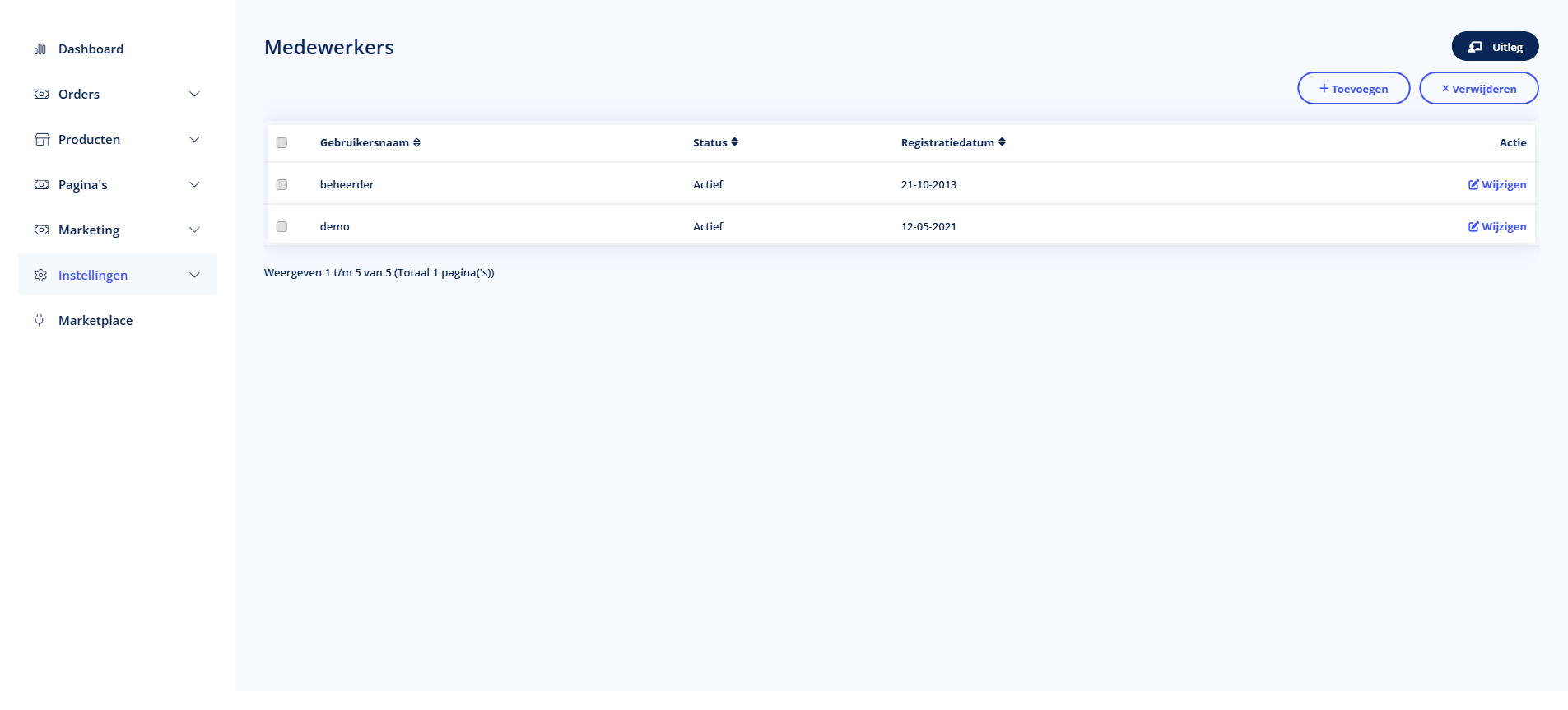
Ga in het TSB admin-paneel naar Instellingen → Medewerkers. Hier zie je een overzicht van alle medewerkers die toegang hebben tot het admin-paneel.
Een medewerker toevoegen
Om een nieuwe medewerker aan te maken:
- Klik op Toevoegen (plusteken) rechtsboven in het overzicht.
- Vul de volgende gegevens in:
- Gebruikersnaam – De naam waarmee de medewerker inlogt.
- Voornaam – De voornaam van de medewerker.
- Achternaam – De achternaam van de medewerker.
- E-mailadres – Het e-mailadres van de medewerker (wordt gebruikt voor meldingen en wachtwoordherstel).
- Wachtwoord – Stel een sterk wachtwoord in voor de medewerker.
- Bevestig wachtwoord – Herhaal het wachtwoord ter verificatie.
- Gebruikersgroep – Wijs de medewerker toe aan een gebruikersgroep die bepaalt welke rechten hij/zij heeft (zie hieronder).
- Status – Zet op ‘Ingeschakeld’ om het account te activeren.
- Afbeelding – Upload optioneel een profielfoto.
- Klik op Opslaan.
Gebruikersgroepen en rechten
Gebruikersgroepen bepalen welke onderdelen van het admin-paneel een medewerker kan bekijken en bewerken. Je beheert gebruikersgroepen via Instellingen → Klantengroepen.
Standaard gebruikersgroepen
- Administrator – Volledige toegang tot alle onderdelen van het admin-paneel. Geschikt voor de eigenaar van de webshop.
- Medewerker – Beperkte toegang, geschikt voor personeel dat alleen bepaalde taken uitvoert (bijv. orders verwerken).
Een gebruikersgroep aanmaken of bewerken
- Ga naar Instellingen → Klantengroepen.
- Klik op Toevoegen of Bewerken.
- Geef de groep een naam.
- Selecteer bij Toegangsrechten welke pagina’s de groep mag bekijken.
- Selecteer bij Bewerkingsrechten welke pagina’s de groep mag bewerken.
- Klik op Opslaan.
Door de rechten nauwkeurig in te stellen, kun je ervoor zorgen dat elke medewerker alleen toegang heeft tot de functies die relevant zijn voor zijn of haar rol.
Een medewerker bewerken
- Ga naar Instellingen → Medewerkers.
- Klik op Bewerken naast de medewerker die je wilt aanpassen.
- Wijzig de gewenste gegevens.
- Klik op Opslaan.
Een medewerker deactiveren
Als een medewerker niet langer toegang nodig heeft tot het admin-paneel:
- Open het profiel van de medewerker.
- Zet de Status op ‘Uitgeschakeld’.
- Klik op Opslaan.
Het account wordt dan gedeactiveerd maar niet verwijderd, zodat je het later eventueel weer kunt activeren.
Beveiligingstips
- Sterke wachtwoorden – Zorg dat alle medewerkers sterke, unieke wachtwoorden gebruiken met een combinatie van letters, cijfers en speciale tekens.
- Minimale rechten – Geef medewerkers alleen toegang tot de onderdelen die ze nodig hebben voor hun werk (het “least privilege”-principe).
- Regelmatig controleren – Controleer periodiek welke medewerkers toegang hebben en deactiveer accounts die niet meer nodig zijn.
- Eigen accounts – Laat elke medewerker een eigen account gebruiken in plaats van inloggegevens te delen. Zo kun je altijd zien wie welke wijzigingen heeft gemaakt.
- Wachtwoord wijzigen – Wijzig wachtwoorden wanneer een medewerker de organisatie verlaat.