Widgets zijn kleine, herbruikbare blokken die extra functionaliteit toevoegen aan je webshop. In TheShopBuilders kun je via het modulesysteem verschillende widgets activeren en configureren die op specifieke plekken in je webshop worden weergegeven, zoals de homepage, productpagina’s of de sidebar.
Het widgets-overzicht openen
Ga in het TSB admin-paneel naar Pagina’s → Widgets. Je krijgt een overzicht van alle beschikbare modules en widgets. Hier kun je modules activeren, deactiveren en configureren.
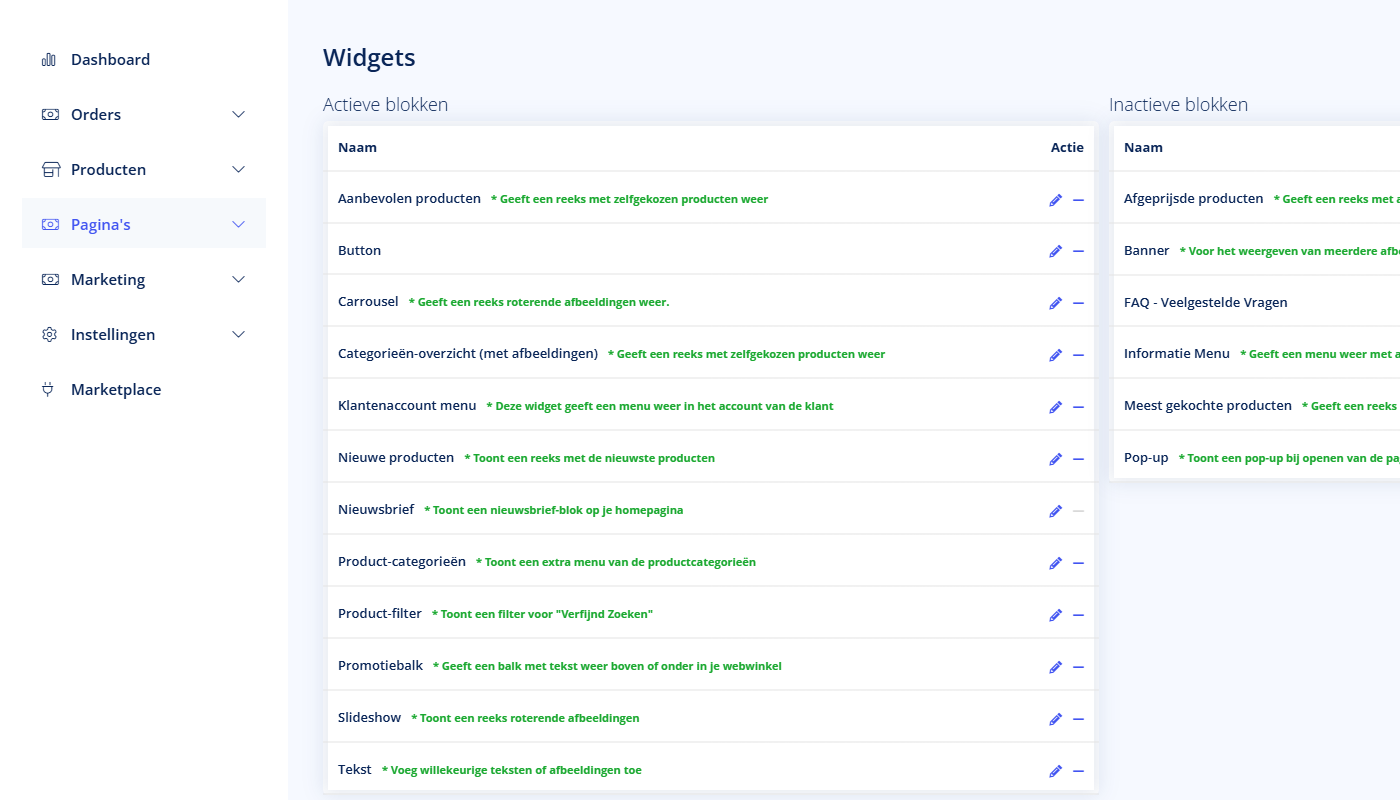
Soorten widgets
TheShopBuilders biedt diverse soorten widgets die je kunt inzetten om je webshop te verrijken:
Homepage-widgets
Deze widgets verschijnen op de voorpagina van je webshop en helpen bezoekers om snel producten te vinden:
- Uitgelichte producten – Toon een selectie van producten die je wilt promoten op de homepage.
- Nieuwste producten – Laat automatisch de meest recent toegevoegde producten zien.
- Bestsellers – Toon de meest verkochte producten om social proof te bieden.
- Aanbiedingen – Geef producten met korting extra zichtbaarheid.
- Slideshow / Banner – Voeg een visuele banner of carrousel toe bovenaan de pagina.
Productpagina-widgets
Widgets die op individuele productpagina’s worden getoond om de winkelervaring te verbeteren:
- Gerelateerde producten – Toon producten die lijken op het product dat de klant bekijkt.
- Recent bekeken – Laat producten zien die de klant eerder heeft bekeken.
- Cross-sell producten – Stel aanvullende producten voor bij het huidige product.
Algemene widgets
Widgets die op meerdere plekken in je webshop kunnen worden ingezet:
- Nieuwsbrief aanmeldformulier – Laat bezoekers zich inschrijven voor je nieuwsbrief.
- Social media knoppen – Voeg links toe naar je sociale media-profielen.
- Live chat – Integreer een chatfunctie voor directe klantenservice.
- Cookie melding – Toon een AVG-conforme cookiemelding aan bezoekers.
Een widget activeren
Om een widget of module te activeren:
- Ga naar Pagina’s → Widgets in het admin-paneel.
- Zoek de gewenste module in de lijst. Je kunt de zoekbalk gebruiken of door de categorieën bladeren.
- Klik op de groene Installeren-knop (plusje) naast de module die je wilt activeren.
- Na installatie verschijnt er een tandwiel-icoon waarmee je de module kunt configureren.
Een widget configureren
Na het activeren van een widget kun je deze naar wens instellen:
- Klik op het tandwiel-icoon (Bewerken) naast de geactiveerde module.
- Pas de instellingen aan. Afhankelijk van de widget kun je onder andere instellen:
- De positie waar de widget wordt getoond (bijv. boven content, onder content, sidebar).
- Het aantal items dat wordt weergegeven.
- De sortering van de items.
- De status (ingeschakeld of uitgeschakeld).
- Klik op Opslaan om de wijzigingen te bewaren.
Een widget deactiveren of verwijderen
Als je een widget niet meer wilt gebruiken:
- Ga naar Pagina’s → Widgets.
- Zoek de betreffende module in de lijst.
- Klik op het rode Verwijderen-icoon (prullenbak) om de module te deactiveren.
- Bevestig de verwijdering wanneer daarom wordt gevraagd.
Let op: Het verwijderen van een module betekent dat alle bijbehorende instellingen verloren gaan. Als je een module later opnieuw installeert, moet je deze opnieuw configureren.
Tips voor het gebruik van widgets
- Houd het overzichtelijk – Activeer alleen widgets die daadwerkelijk waarde toevoegen voor je klanten. Te veel widgets kunnen je webshop onoverzichtelijk en traag maken.
- Test na activatie – Bekijk je webshop altijd in de frontend na het activeren of wijzigen van een widget om te controleren of alles er goed uitziet.
- Mobiel controleren – Controleer of widgets ook goed werken en eruitzien op mobiele apparaten.
- Gebruik de Marketplace – In de TSB Marketplace vind je mogelijk extra widgets en modules die niet standaard beschikbaar zijn.