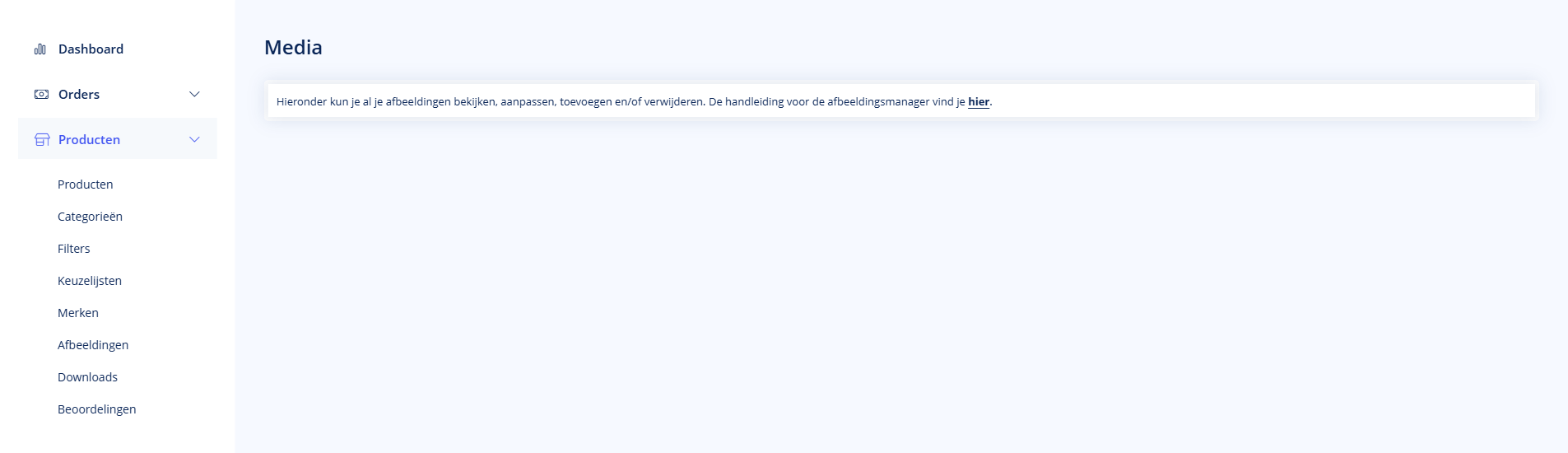
In de afbeeldingenmanager beheer je alle afbeeldingen en mediabestanden die je in je webshop gebruikt. Denk aan productfoto’s, categorie-afbeeldingen, banners en logo’s. Ga naar Producten → Afbeeldingen.
De afbeeldingenmanager
De afbeeldingenmanager is een bestandsbeheerder waarmee je alle media op je webshop kunt organiseren. Links zie je de mappenstructuur en rechts de bestanden in de geselecteerde map. Bovenaan bevindt zich een werkbalk met handige functies.
Mappenstructuur
Aan de linkerkant zie je de mappenstructuur van je mediabestanden. De standaardmap is “data”. Je kunt submappen aanmaken om je bestanden overzichtelijk te organiseren, bijvoorbeeld aparte mappen voor productfoto’s, categorie-afbeeldingen en banners.
Werkbalk
De werkbalk boven de bestandslijst biedt de volgende functies:
- Navigatieknoppen — Ga een map omhoog, terug of vooruit in de mappenstructuur.
- Vernieuwen — Herlaad de bestandslijst.
- Uploaden — Upload nieuwe afbeeldingen naar de huidige map. Je kunt meerdere bestanden tegelijk selecteren.
- Nieuwe map — Maak een nieuwe submap aan in de huidige map.
- Verwijderen — Verwijder de geselecteerde bestanden of mappen.
- Kopiëren en plakken — Kopieer of verplaats bestanden tussen mappen.
- Hernoemen — Wijzig de naam van een bestand of map.
- Weergave — Wissel tussen lijst- en rasterweergave.
- Zoeken — Zoek op bestandsnaam binnen de huidige map.
Afbeeldingen uploaden
Om nieuwe afbeeldingen toe te voegen aan je webshop, klik je op het upload-icoon in de werkbalk. Er verschijnt een venster waarin je bestanden kunt selecteren van je computer. Je kunt meerdere bestanden tegelijk uploaden.
Na het uploaden verschijnen de bestanden in de bestandslijst van de huidige map. Je ziet per bestand de naam, bestandsrechten, datum van aanpassing, bestandsgrootte en het type.
Afbeeldingen gebruiken bij producten
De afbeeldingen die je hier uploadt, kun je vervolgens gebruiken bij het aanmaken of bewerken van producten. Ga naar Producten → Producten, open een product en klik op het tabblad Afbeelding. Daar kun je een hoofdafbeelding en extra afbeeldingen selecteren uit de afbeeldingenmanager.
Tips voor productfoto’s
- Gebruik afbeeldingen van minimaal 800×800 pixels voor een scherp resultaat op alle apparaten.
- Gebruik een witte of neutrale achtergrond voor een professionele uitstraling.
- Houd bestandsnamen herkenbaar (bijvoorbeeld “nike-air-max-90-zwart.jpg” in plaats van “IMG_4523.jpg”).
- Gebruik het JPEG-formaat voor foto’s en PNG voor afbeeldingen met transparantie (zoals logo’s).
- Organiseer je bestanden in logische mappen om het overzicht te bewaren.
- Verwijder ongebruikte afbeeldingen regelmatig om de opslagruimte van je webshop schoon te houden.
Mappen beheren
Een goede mappenstructuur helpt je om snel de juiste afbeelding te vinden. Maak bijvoorbeeld mappen aan voor “Producten”, “Categorieën”, “Banners” en “Logo’s”. Zo houd je alles overzichtelijk, ook als je webshop groeit en er steeds meer afbeeldingen bijkomen.