Met keuzelijsten (ook wel “opties” genoemd) bied je productvarianten aan in je webshop. Denk aan verschillende kleuren, maten, inhoudsmaten of materialen bij hetzelfde product. Klanten zien deze keuzes op de productpagina en kunnen hun gewenste variant selecteren voordat ze bestellen. Ga naar Producten → Keuzelijsten.
Wat zijn keuzelijsten?
Een keuzelijst is een set opties die je aan een product kunt koppelen. Bijvoorbeeld: als je een t-shirt verkoopt in de kleuren rood, blauw, groen en geel, maak je een keuzelijst “Kleuren” aan met deze vier waarden. Op de productpagina verschijnt dan een selectieveld waarmee de klant een kleur kan kiezen.
Het keuzelijstenoverzicht
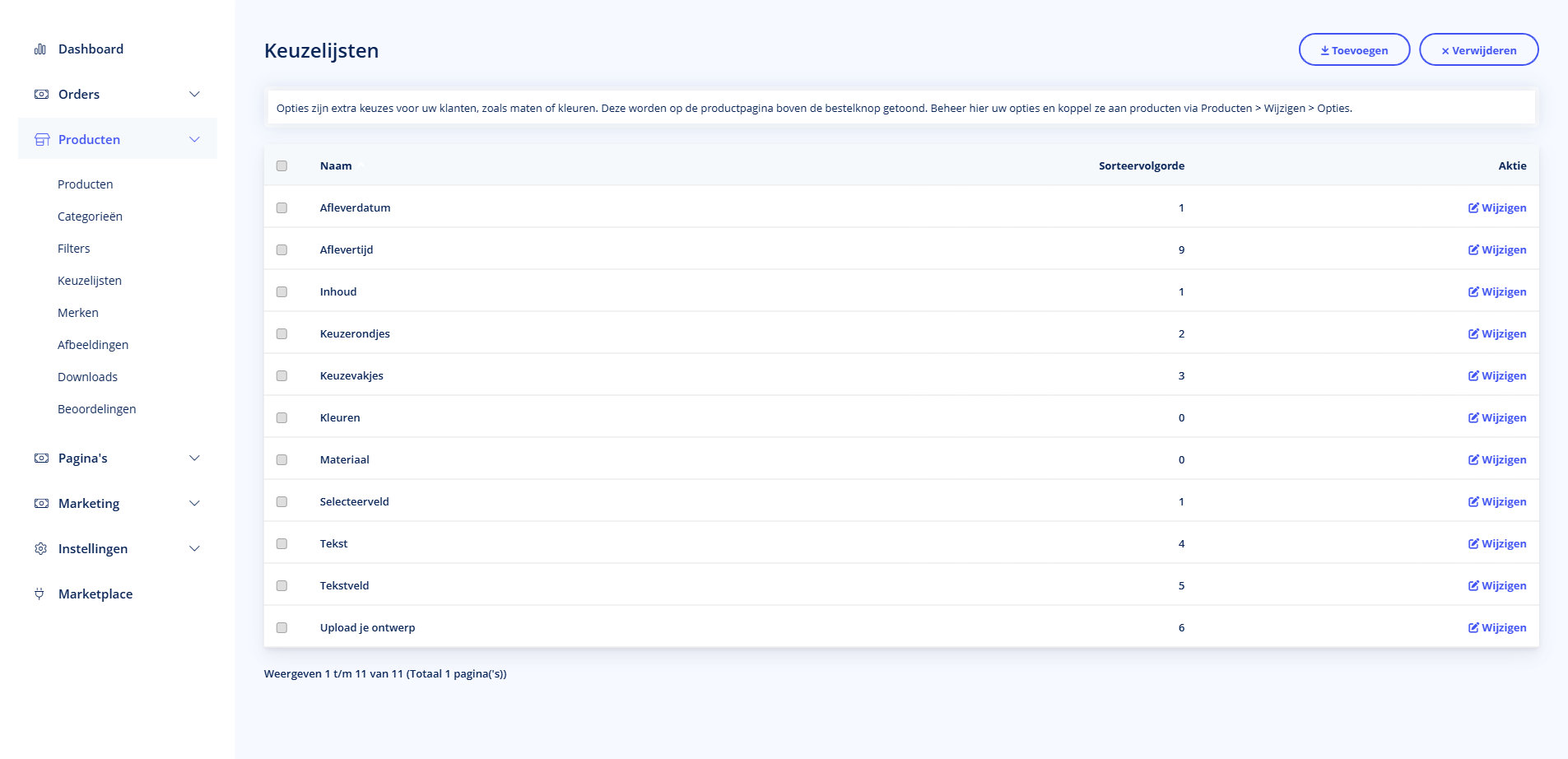
In het overzicht zie je een tabel met alle keuzelijsten. Per keuzelijst zie je:
- Naam — De naam van de keuzelijst (bijvoorbeeld “Kleuren”, “Materiaal”, “Inhoud”).
- Sorteervolgorde — Bepaalt de volgorde waarin de keuzelijsten worden getoond op de productpagina.
Rechtsboven vind je de knoppen Toevoegen en Verwijderen.
Beschikbare types
Bij het aanmaken of bewerken van een keuzelijst kies je een type. Dit bepaalt hoe de keuze wordt weergegeven op de productpagina:
- Selecteerveld — Een dropdown-menu waaruit de klant een optie kiest.
- Keuzerondjes — Ronde selectieknoppen waarvan de klant er een kan aanklikken.
- Keuzevakjes — Vierkante vakjes waarmee de klant meerdere opties tegelijk kan selecteren.
- Tekst — Een invulveld waar de klant vrije tekst kan invoeren (bijvoorbeeld een gravure of personalisatie).
- Tekstveld — Een groter tekstveld voor langere invoer.
- Upload je ontwerp — De klant kan een bestand uploaden (bijvoorbeeld een logo of ontwerp).
- Afleverdatum — De klant kan een gewenste afleverdatum kiezen.
- Aflevertijd — De klant kan een gewenst aflevertijdstip kiezen.
Keuzelijst aanmaken of bewerken
Klik op Toevoegen voor een nieuwe keuzelijst, of op Wijzigen achter een bestaande. Je ziet dan het bewerkscherm:
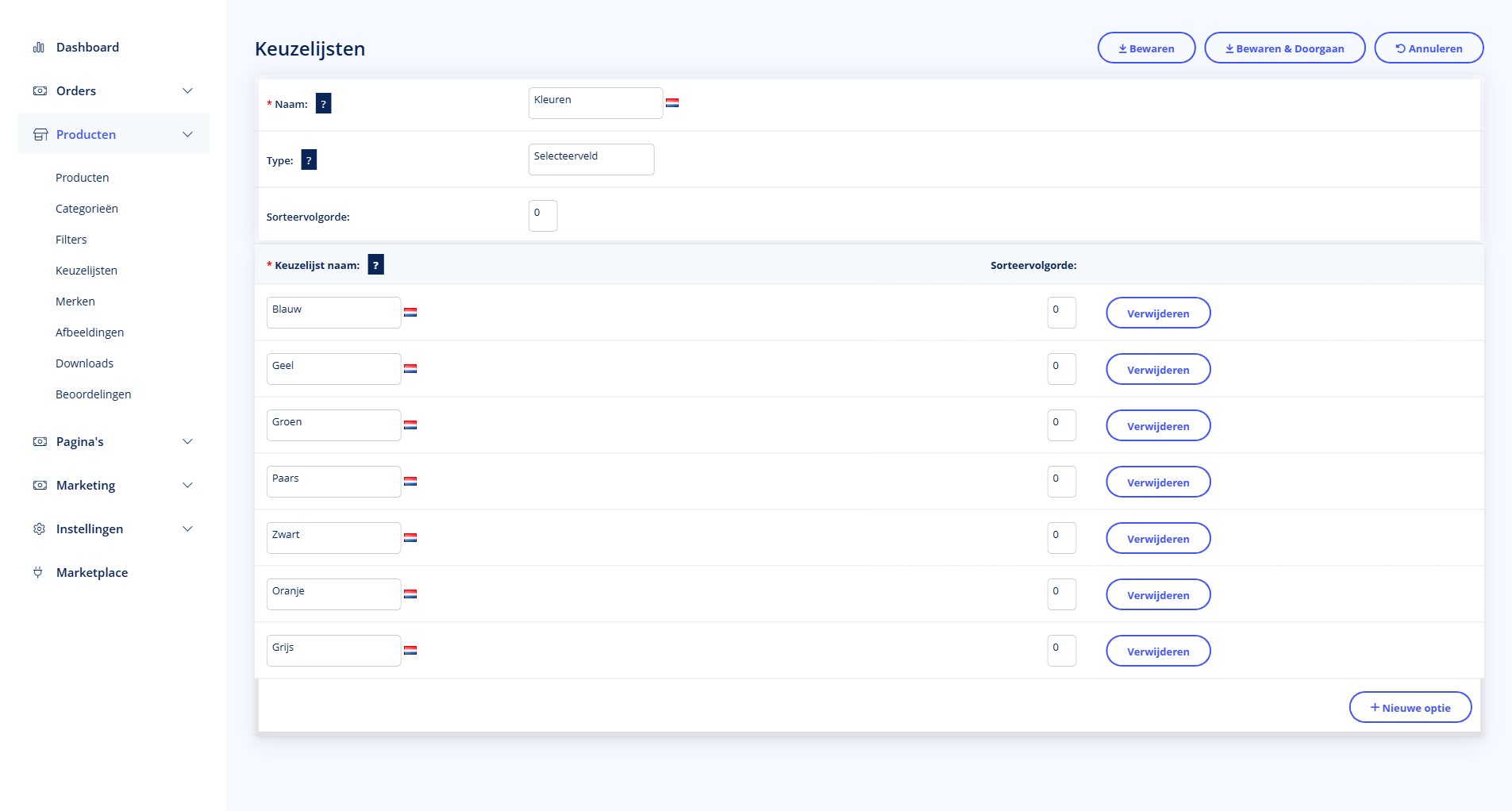
Hier vul je het volgende in:
- Naam — De naam van de keuzelijst die op de productpagina verschijnt.
- Type — Het type invoerveld (zie hierboven).
- Sorteervolgorde — De positie ten opzichte van andere keuzelijsten.
Opties toevoegen
Onder de basisinstellingen zie je de tabel met keuzelijstwaarden. Elke waarde heeft een naam en een sorteervolgorde. Klik op + Nieuwe optie om een waarde toe te voegen (bijvoorbeeld “Rood”, “Blauw”, “Groen”). Met Verwijderen verwijder je een waarde.
Keuzelijst koppelen aan een product
Nadat je een keuzelijst hebt aangemaakt, koppel je deze aan een product:
- Ga naar Producten → Producten en klik op Wijzigen bij het product.
- Ga naar het tabblad Keuzelijsten.
- Selecteer de gewenste keuzelijst en voeg de waarden toe die bij dit product beschikbaar moeten zijn.
- Per waarde kun je een meerprijs, voorraadaantal en gewicht instellen. Zo kun je bijvoorbeeld een maat XL duurder maken dan maat S.
- Klik op Bewaren.
Tips
- Gebruik het type “Selecteerveld” als klanten maar een optie hoeven te kiezen. Gebruik “Keuzevakjes” als ze meerdere opties mogen combineren.
- Houd de namen kort en duidelijk, zodat klanten in een oogopslag begrijpen wat ze selecteren.
- Vergeet niet om per productvariant de voorraad en eventuele meerprijs in te stellen op het tabblad Keuzelijsten van het product.
- Het type “Upload je ontwerp” is handig voor gepersonaliseerde producten, zoals bedrukte mokken of t-shirts.